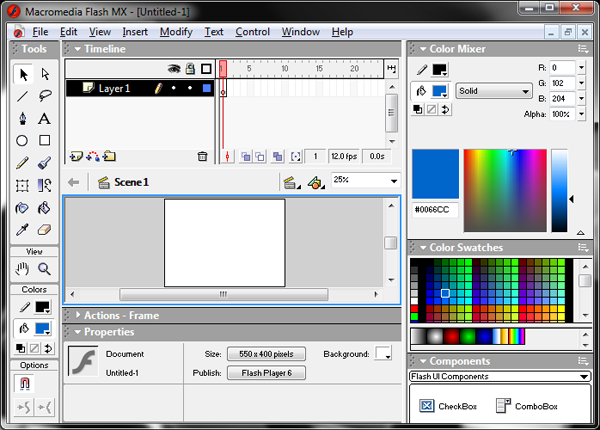
Instrucciones: Investigar más
detalladamente sobre las siguientes herramientas:
· La flecha
· Enderezar y suavizar
· Optimizar curvas
· Borrado
· Modificar formas
· Ajuste y encaje
· Color
La fecha
 Del latín facta, una fecha es
una data (una indicación del tiempo en
que ocurre o se hace algo). En el lenguaje cotidiano, puede asociarse a una
fecha con un día específico.
Por ejemplo: “¿Qué fecha es hoy? Hoy es 12 de mayo”, “La próxima fecha del torneo se jugará dentro de cuatro días”.
Enderezar y suavizar
Puede enderezar o
suavizar líneas y contornos de formas para remodelarlos.
 Ajuste el grado de
suavizado o enderezamiento automático utilizando Configuración del dibujo en
Preferencias. El enderezamiento hace los pequeños ajustes necesarios a las
líneas y las curvas ya dibujadas. No tiene ningún efecto sobre los segmentos
rectos. También puede utilizar la técnica de enderezamiento para que Flash
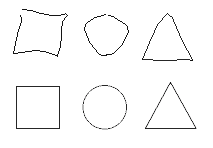
reconozca las formas. Si dibuja cualquier forma ovalada, rectangular o
triangular con la opción Reconocer formas desactivada, puede utilizar la opción
Enderezar para hacer las formas geométricamente perfectas. Pero no reconoce las
formas que se tocan y están conectadas con otros elementos.
Optimizar curvas
Optimizar curvas
Por Paola Fraticola.
Otra forma de suavizar
curvas es optimizarlas. Esto refina las líneas curvas y los contornos de
relleno reduciendo el número de curvas utilizadas para definirlos.
También reduce el
tamaño de las películas Flash y de las películas de Flash Player exportada. Al
igual que con los modificadores Suavizar o Enderezar, puede aplicar la
optimización varias veces al mismo elemento.
Para optimizar curvas:
- Seleccione los elementos dibujados que desea optimizar y elija
Modificar > Optimizar.
- En el cuadro de diálogo Optimizar curvas, arrastre el control
deslizante Suavizar para especificar el grado de suavizado. Los resultados
exactos dependen de las curvas seleccionadas. En general, la optimización
reduce el número de curvas y el resultado es menos similar al contorno
original.
- Establezca las opciones adicionales:
- Seleccione Utilizar varias pasadas para repetir el proceso de
suavizado hasta que no pueda realizarse otra optimización; esto es lo
mismo que elegir varias veces Optimizar con los mismos elementos
seleccionados.
- Active Mostrar mensaje con valores totales
para visualizar un cuadro de alerta que indique el alcance de la
optimización una vez finalizado el suavizado.

Borrado
 La palabra borrar es un término que en
nuestro idioma usamos de manera habitual y siempre en relación a mencionar la
desaparición o supresión de algo de alguien.
Cuando se elimina, se hace desparecer totalmente, sin dejar rastro alguno, aquello que se ha trazado oportunamente sobre una superficie, ya sea con un lápiz, con una birome o con un marcador, se lo designa en términos de borrar
modificar formas
Se conoce como modificación
corporal al cambio deliberado del cuerpo por una razón
que no está vinculada a la medicina.
Estas alteraciones, que pueden ser permanentes o no, son impulsadas por el
propio sujeto o por el grupo social debido a cuestiones estéticas, espirituales
o culturales.
 Ciertas modificaciones corporales están muy
extendidas a nivel social (como la perforación
del lóbulo del oído para lucir un aro o pendiente, la circuncisión en la comunidad
judía o los tatuajes), mientras que otras aún
son consideradas marginales (la escarificación o
la lengua bífida).
De la misma manera, dentro del campo de la
psiquiatría y la psicología también es habitual utilizar el término que nos
ocupa. Más exactamente se emplea el vocablo “modificación de la conducta”, que
se refiere a todo el conjunto de cambios que experimenta una persona en su
forma de ser o de comportarse. Detrás de aquellos se pueden encontrar desde
enfermedades pasando por experiencias de todo tipo.
Ajustes y encaje
Ajuste
y encaje
Por Paola Fraticola.
Para alinear automáticamente elementos entre sí, es
posible utilizar el ajuste. Se puede activar la función de ajuste mediante el
modificador Ajuste de la herramienta o con el comando Ajustar a objetos del
menú Ver. También puede ajustar a la cuadrícula o a las guías. Al activar el
modificador Ajustar de la herramienta Flecha, aparece un pequeño anillo negro
bajo el puntero cuando se arrastra un elemento. Este anillo aumenta de tamaño
cuando el objeto está dentro de la distancia de ajuste de una línea de la cuadrícula.
Para activar o
desactivar el ajuste,utilice uno de los siguientes procedimientos:
- Seleccione la herramienta Flecha y haga clic
en el modificador Ajustar de la caja de herramientas.
- Seleccione > Ajustar a objetos. Si está
activado, aparece una marca de verificación junto al comando.
 Al mover o remodelar elementos, la posición de la
herramienta Flecha sobre el elemento es el punto de referencia para el anillo
de ajuste. Por ejemplo, si para mover una forma rellena, arrastra desde su
centro, el punto central se ajusta a las líneas de la cuadrícula y otros
elementos. Esto es muy práctico para ajustar formas a trazados de movimiento
para animación.
Para regular las
tolerancias de ajuste:
- Regule el valor Conectar líneas en
Configuración del dibujo en las preferencias de edición. Para un mejor
control de la colocación de objetos al activar el ajuste, comience
arrastrando desde una esquina o punto central.
Color
El color es
una sensación que
producen los rayos luminosos en los órganos visuales y que es interpretada en
el cerebro.
Se trata de un fenómeno físico-químico donde cada color depende de la longitud de onda.
 Los cuerpos iluminados absorben parte de las ondas
electromagnéticas y reflejan las restantes. Dichas ondas reflejadas son
captadas por el ojo y, de acuerdo a la longitud de onda, son interpretadas por
el cerebro. En condiciones de poca luz, el ser humano sólo puede ver en blanco
y negro